ロック画面の日付を英語にする方法 iPhoneとAndroidの違いも解説
By Christopher Pierce
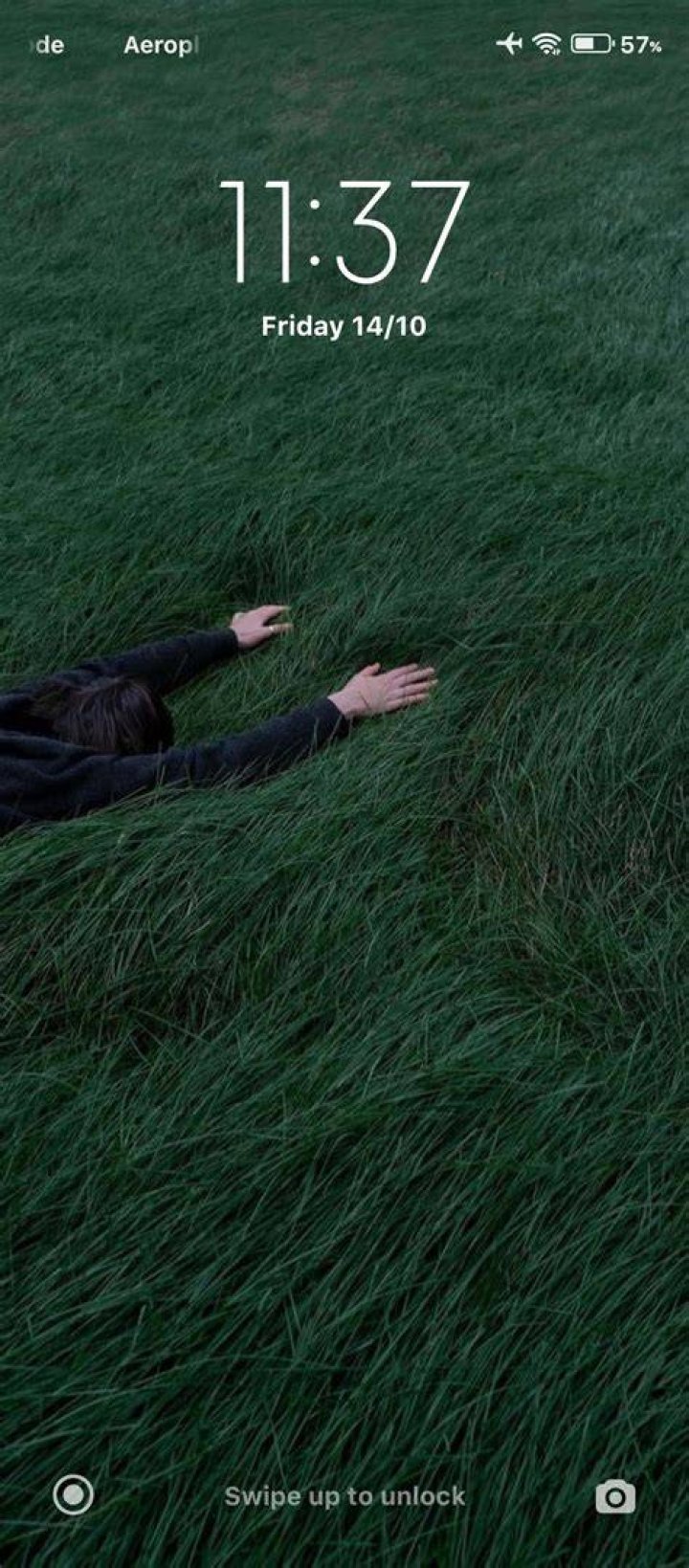
ロック画面の日付を英語にする方法を先に整理
ロック画面 日付英語にする方法を探している人がまず知っておきたいのは、端末によって仕組みがかなり違うという点です。iPhoneでは、ロック画面に表示される日付の言語は、基本的にiPhone全体の言語設定や地域設定の影響を受けます。一方、AndroidはメーカーやOSのバージョン、使っているウィジェットや時計アプリによって表示ルールが変わることがあります。
そのため、「ロック画面だけ日付を英語にしたい」と考えても、機種によっては簡単にできる場合と、システム全体の言語を変更しないと実現できない場合があります。見た目だけを変えたいのか、英語表記の曜日や月名にしたいのか、あるいはローマ字風ではなく正式な英語表記にしたいのかで、選ぶ手順も変わります。
急いでいる人向けに要点だけまとめると、iPhoneは「言語と地域」、Androidは「システム言語」「地域」「ロック画面の時計やウィジェット設定」を確認するのが近道です。もし標準設定で変えられないなら、英語表示に対応した時計ウィジェットやテーマ機能を使う方法もあります。
iPhoneでロック画面の日付を英語にする方法
iPhoneでロック画面の日付を英語にしたい場合、最初に確認すべきなのは本体の言語設定です。一般的に、ロック画面の日付表示はiOSの表示言語に連動します。つまり、iPhoneの表示言語が日本語のままだと、日付も日本語のまま表示されることが多いということです。
手順は比較的シンプルです。「設定」を開き、「一般」へ進み、「言語と地域」を選びます。ここで「iPhoneの使用言語」を英語に変更すると、ロック画面の日付表記も英語に切り替わる可能性が高くなります。変更後は端末側で表示が再構成されるため、少し待つか再起動すると反映が確認しやすくなります。
ただし、この方法には注意点があります。日付だけでなく、設定画面や通知、システムメニューなども英語になります。日本語のまま一部だけ変えたい人にとっては、やや不便です。Appleの標準仕様では、ロック画面の日付言語だけを個別に切り替える項目は一般的には用意されていません。
もうひとつ確認したいのが地域設定です。言語を英語にしていても、地域が日本のままだと、表示形式が一部日本向けの並びになることがあります。「言語と地域」で地域を米国や英国などに変更すると、月名や曜日の並びが英語圏の形式に近づくことがあります。たとえば、Monday, September 2 のような見え方になる場合があります。
iPhoneで日本語を保ちながら英語表示にできるのか
ここは気になる人が多いところですが、iPhoneでは「ロック画面だけ日付を英語にして、ほかは日本語のまま」という細かな分離設定は、標準機能だけでは難しいケースが目立ちます。iOSはシステム全体で整合性を取る設計が強いため、時計や日付の表示だけ独立して変更する自由度はそれほど高くありません。
一部のユーザーは、ロック画面のカスタマイズでフォントや色を変えられるなら言語も選べるのではないかと考えます。ですが、現在のiPhoneの標準ロック画面カスタマイズは、主に見た目の調整が中心です。日付そのものの言語やロケール表記を単独で指定する仕組みは、広く一般向けには提供されていません。
もし日本語環境を維持したいなら、実用面では英語表記に対応したウィジェットアプリを検討する余地があります。ただし、ロック画面に表示できる内容はiOSの制限を受けるため、自由に大きな英語日付を出せるとは限りません。アプリごとに表示形式も異なるので、導入前に説明を確認した方が確実です。
Androidでロック画面の日付を英語にする方法
Androidでは、ロック画面 日付英語にする方法がiPhoneより少し複雑です。理由は単純で、Androidは端末メーカーごとのカスタマイズが大きいからです。Google Pixel、Samsung Galaxy、Xiaomi、OPPO、AQUOSなどでは、設定メニューの名前やロック画面の仕様が少しずつ違います。
基本の流れとしては、まず「設定」から「システム」または「一般管理」に入り、「言語と入力」あるいは「言語」を確認します。ここで英語を優先言語に設定すると、ロック画面の日付が英語表記に変わることがあります。英語の種類は、English (United States) や English (United Kingdom) などから選べる場合があります。
Androidでは地域やフォーマット設定も見逃せません。システム言語を英語に変えても、地域が日本のままだと日付順や一部表記が期待通りにならないことがあります。端末によっては「地域」「日付と時刻」「フォーマット」などの項目に関連設定があります。ここを見直すことで、表示がより自然な英語形式になることがあります。
さらに、メーカー独自のロック画面時計が使われている場合、テーマ設定やAlways On Displayのデザインが言語表示に影響することがあります。Galaxyではテーマや時計スタイル、Pixelでは壁紙とスタイル周辺の設定がヒントになることがあります。ただし、どの機種でも日付言語だけを単独で変えられるとは限りません。
Androidで日本語のまま英語日付にする現実的な方法
Androidの強みは、機種によっては柔軟なカスタマイズができることです。もし本体言語を日本語のまま使いたいなら、ロック画面用の時計ウィジェット、サードパーティーのロック画面アプリ、テーマ機能の活用が候補になります。標準ロック画面の制約はありますが、ホーム画面では英語の日付表示にしやすい傾向があります。
ただし、ロック画面そのものにサードパーティーアプリが深く介入できるかどうかは、Androidのバージョンやセキュリティ仕様に左右されます。古い情報では可能とされていても、現在の端末では使えないこともあります。検索結果で見つけた方法を試す前に、対応OSやレビュー、更新状況を確認するのが安全です。
見落としがちなのが、時計アプリや天気ウィジェットの言語です。ロック画面に天気や予定を出している場合、そのウィジェット側の設定が英語なら、日付や曜日も英語風に見えることがあります。つまり、システム全体を変えなくても、表示要素の一部だけ英語化できるケースはあります。
ロック画面の日付が英語にならない原因
設定を変えたのに反映されない。これは珍しくありません。ロック画面 日付英語にする方法を試しても変わらないときは、いくつか原因が考えられます。まず多いのは、言語設定を変えても端末の再読み込みが終わっていないケースです。再起動すると表示が切り替わることがあります。
次に、地域設定が言語設定と食い違っている場合です。たとえば表示言語は英語でも、地域が日本のままだと、完全な英語表記にならないことがあります。曜日は英語でも日付の並びが日本式のまま、といった状態が起きることもあります。
また、ロック画面の時計がシステム標準ではなく、メーカー独自デザインやテーマ、ウィジェットに置き換わっている場合もあります。このときはシステム言語を変えても、テーマ側の表記ルールが優先されることがあります。特にAndroidでは、この食い違いが起きやすい印象です。
OSのバージョン差も無視できません。同じシリーズのスマートフォンでも、アップデート前後でメニュー構成が変わることがあります。ネット上の説明通りに進めても項目名が見つからないときは、メーカーのサポート情報や端末名を含めた検索に切り替えると解決しやすくなります。
英語表記にしたあとの見え方
日付を英語にすると、見た目の印象はかなり変わります。日本語表記は情報量がまとまって見えますが、英語表記は空間に余白ができ、ロック画面全体がすっきり見えることがあります。特にミニマルな壁紙や海外風のテーマと合わせると、雰囲気が整いやすいと感じる人は多いはずです。
一方で、英語圏でも表記には差があります。米国式なら月が先、英国式なら日が先になるのが一般的です。たとえば September 2 と 2 September では見え方が変わります。曜日の省略も Mon と Monday で印象が違います。単に英語にするだけでなく、どの地域の英語にするかで完成形が変わるわけです。
ここを意識すると、設定の選び方が少し変わります。見た目重視なら地域を米国に、読みやすさ重視なら英国式を好む人もいます。英語表記といってもひとつではないので、自分の壁紙や時計デザインとの相性を見ながら調整するのが自然です。
iPhoneとAndroidの違いを一覧で確認
端末ごとの差を短く整理すると、次のようになります。
| 項目 | iPhone | Android |
|---|---|---|
| 日付言語の基本 | システム言語に連動しやすい | 機種やテーマ、ウィジェットで変わる |
| 地域設定の影響 | 比較的大きい | 機種によって差がある |
| 日付だけ英語化 | 標準では難しい | 一部端末やアプリで可能性あり |
| カスタマイズ性 | 限定的 | 比較的高い |
設定変更の前に知っておきたい注意点
ロック画面の日付を英語にするのは見た目の調整としては手軽ですが、システム言語まで変える場合は日常操作に影響します。設定メニューの場所が英語表記になり、通知文も英語になることがあります。普段は日本語で使っている人だと、最初は少し戸惑うかもしれません。
仕事用の端末や家族と共有する端末では、言語変更が思わぬ混乱を招くこともあります。カレンダーやリマインダーの表示形式、アプリ内の言語切り替え、音声アシスタントの応答にも影響が出る場合があります。見た目の満足感と使いやすさのバランスを考えたいところです。
また、アプリごとに言語設定を個別に持つことがあります。つまり、ロック画面の日付は英語になっても、アプリ内は日本語のまま、あるいは逆という状態も起きます。設定を変えたあとに違和感があるなら、OSだけでなく主要アプリの言語設定も見直すと整いやすくなります。
元に戻す方法
試してみたものの、やはり日本語表示のほうが見やすい。そう感じたら戻すのは難しくありません。iPhoneなら「設定」から「一般」、「言語と地域」に進み、日本語を再び優先言語に設定します。地域も日本に戻せば、日付表示は元の形式に近づきます。
Androidも考え方は同じです。「設定」から「言語」関連メニューを開き、日本語を先頭に戻します。もしテーマや時計スタイルを変更していたなら、それも標準に戻す必要があります。言語だけ戻してもロック画面のデザインが英語前提のままだと、表記が中途半端に残ることがあるためです。
戻すときは、どの設定を触ったかをメモしておくとスムーズです。特にAndroidは変更箇所が複数に分かれることがあるので、言語、地域、時計デザイン、テーマの順で確認すると手戻りが少なくなります。
よくある疑問
「ロック画面だけ日付を英語にできますか」という質問には、iPhoneでは難しい、Androidでは機種次第というのが実情です。標準機能だけで完全に分けられる端末は多くありません。
「英語にしたのに月だけ数字になるのはなぜですか」という疑問には、地域設定や時計デザインの仕様が関係していることがあります。英語表記でも、Sepのような省略形ではなく、09のような数字表示を採用するテーマは珍しくありません。
「ウィジェットで代用できますか」という点については、ホーム画面ではかなり現実的ですが、ロック画面ではOSの制限を受けます。特にiPhoneは表示枠が限られるため、思い通りの英語日付表示ができないことがあります。
自分に合ったやり方を選ぶ
結局のところ、ロック画面 日付英語にする方法は、何を優先するかで答えが変わります。見た目を最優先するなら、システム言語と地域を英語圏に寄せるのがもっとも確実です。日本語の使いやすさを残したいなら、Androidではテーマやウィジェット、iPhoneでは対応アプリの範囲を確認するのが現実的です。
大事なのは、設定変更がロック画面だけに収まらないことを理解しておくことです。英語表示はスタイリッシュですが、毎日使う端末では操作性も同じくらい重要です。まずは現在の言語と地域を確認し、必要なら一時的に変更して見え方を試す。そのうえで、自分にとって無理のない形を選ぶのが失敗しにくい進め方です。
iPhoneは全体連動、Androidは機種依存。この違いを押さえておけば、検索しても情報がばらばらに見える理由もわかります。ロック画面の日付を英語にしたいなら、最初に端末の仕組みを見極めること。それがいちばん早い近道です。